FritzBar-Symbol FritzBar
Für macOS & Windows · lebt in der Menüleiste

Deine FRITZ!Box, immer einen Klick entfernt.

FritzBar zeigt Internet, Traffic, Anrufe, Anrufbeantworter und Heimnetz direkt in der Mac-Menüleiste oder im Infobereich der Windows-Taskleiste. Wenn das Telefon klingelt, erscheint ein Pop-up mit Namen, Foto und Herkunft der Nummer.

FritzBar laden Version 2.0 · macOS 14+ (Apple Silicon & Intel) · Windows 10/11 (x64 & ARM64) · kostenlos
FritzBar-Menü, Reiter Übersicht: Internet verbunden, Live-Traffic-Kurve, 8 von 10 Geräten aktiv FritzBar-Menü im dunklen Modus, Reiter Übersicht Anruf-Pop-up: Eingehender Anruf von Anna Schmidt, 030 1234567, Berlin Anruf-Pop-up im dunklen Modus
Funktionen

Fünf Reiter, alles Wichtige der FRITZ!Box

Klick auf das Router-Symbol in der Menüleiste öffnet das Fenster. Die Reiter folgen dem, was du an der FRITZ!Box am häufigsten nachschaust.

Reiter Übersicht Reiter Übersicht, dunkel
Übersicht

Internet und Traffic auf einen Blick

  • Verbindungsstatus, Online-Dauer, externe IP und Anschlussart mit maximaler Geschwindigkeit.
  • Live-Kurve der letzten fünf Minuten für Download und Upload, dazu der Spitzenwert.
  • Volumen pro Tag als 7-Tage-Diagramm sowie Summen für heute, gestern, diesen und letzten Monat.
  • Auf Wunsch die aktuelle Datenrate direkt neben dem Symbol in der Menüleiste.
Reiter Telefon mit Wählhilfe, Anrufbeantworter und Anrufliste Reiter Telefon, dunkel
Telefon

Anrufe, Rückruf und Anrufbeantworter

  • Anrufliste mit Namen aus dem FRITZ!Box-Telefonbuch oder deinen Mac-Kontakten.
  • Unbekannte Nummern bekommen eine Herkunft: Stadt, Mobilfunk, Ausland oder ein Hinweis wie „Mehrwertdienst – teuer!“.
  • Wählhilfe: Nummer anklicken, dein Telefon klingelt und wählt.
  • Nachrichten vom Anrufbeantworter direkt auf dem Mac abspielen, zurückrufen oder löschen.
  • „Nicht stören“ per Schalter oder zu festen Uhrzeiten.
Reiter Netz mit WLAN-Schaltern und Geräteliste Reiter Netz, dunkel
Netz

Heimnetz und WLAN

  • Alle Geräte mit Name, IP und Verbindungsart, durchsuchbar.
  • Mitteilung, wenn ein unbekanntes Gerät ins Netz kommt.
  • Mit dem Stern markierte Geräte melden, wenn sie kommen oder gehen, etwa wenn ein Handy zu Hause ins WLAN wechselt.
  • WLAN-Bänder und Gastzugang schalten, QR-Code zum Verbinden für Gäste.
  • Wake-on-LAN für Rechner am Kabel.
Reiter Smart Home mit Steckdosen und Heizkörperthermostaten Reiter Smart Home, dunkel
Smart Home

FRITZ!DECT-Geräte steuern

  • Steckdosen ein- und ausschalten, mit aktueller Leistung und Verbrauch.
  • Heizkörperthermostate in 0,5-Grad-Schritten einstellen, Ist-Temperatur im Blick.
  • Der Reiter erscheint nur, wenn Smart-Home-Geräte an der FRITZ!Box angemeldet sind.
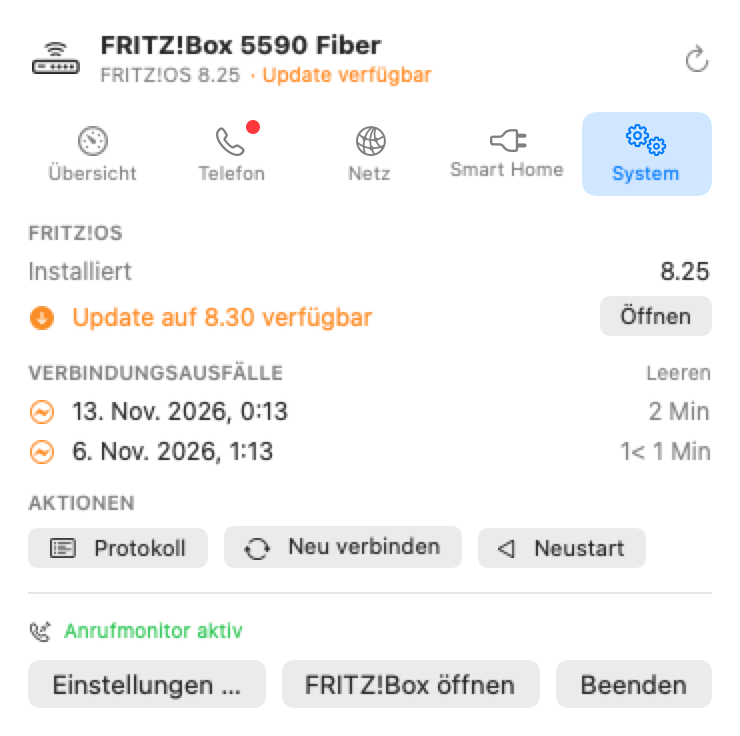
Reiter System mit Update-Hinweis, Verbindungsausfällen und Aktionen Reiter System, dunkel
System

Ausfälle, Updates und Wartung

  • Protokoll aller Internet-Ausfälle mit Dauer, praktisch als Nachweis für den Anbieter.
  • Hinweis, sobald ein neues FRITZ!OS bereitsteht.
  • Monatliches Datenlimit mit Warnung bei 80 und 100 Prozent.
  • Ereignisprotokoll der FRITZ!Box, Verbindung neu aufbauen oder Neustart, jeweils mit Rückfrage.
Installation

In fünf Minuten eingerichtet

  1. App installieren

    DMG öffnen und FritzBar in den Ordner „Programme“ ziehen.

  2. Ersten Start erlauben

    FritzBar öffnen und die Meldung mit „Fertig“ schließen. Dann unter Systemeinstellungen › Datenschutz & Sicherheit bei „FritzBar wurde blockiert“ auf „Dennoch öffnen“ klicken. Das ist nur einmal nötig.

  3. FRITZ!Box vorbereiten

    • Unter System › FRITZ!Box-Benutzer einen Benutzer anlegen (Rechte: Einstellungen, Telefonie, Smart Home).
    • Unter Heimnetz › Netzwerk › Netzwerkeinstellungen „Zugriff für Anwendungen zulassen“ aktivieren.
    • An einem Telefon der FRITZ!Box #96*5* wählen, das schaltet den Anrufmonitor ein.
  4. Anmelden

    Router-Symbol in der Menüleiste anklicken, „Einstellungen …“ öffnen, Benutzer und Kennwort eintragen und „Speichern & verbinden“ wählen. Mitteilungen und Kontakte-Zugriff beim Nachfragen erlauben.

Warum die Warnung beim ersten Start? FritzBar ist ein privates Projekt und nicht bei Apple notarisiert. macOS fragt deshalb einmal nach, ob du der App vertraust. Die Prüfsumme unten zeigt, ob deine Datei unverändert ist.

Unter Windows: ZIP entpacken, FritzBar.exe in einen festen Ordner legen und starten. Bei „Der Computer wurde durch Windows geschützt“ auf „Weitere Informationen“ › „Trotzdem ausführen“ klicken. Das Symbol erscheint unten rechts neben der Uhr. Über „Taskleisteneinstellungen › Andere Taskleistensymbole“ bleibt es dauerhaft sichtbar. Die FRITZ!Box wird genauso vorbereitet wie oben beschrieben.

Technik & Datenschutz

Spricht nur mit deiner FRITZ!Box

Offizielle Schnittstellen

FritzBar nutzt die TR-064-Schnittstelle der FRITZ!Box (Port 49000) und den Anrufmonitor (Port 1012). An der FRITZ!Box wird nichts verändert, was du nicht selbst auslöst.

Keine Daten an Dritte

Alles bleibt im Heimnetz. Es gibt kein Konto, keine Cloud und keine Statistik. Das Kennwort liegt verschlüsselt im macOS-Schlüsselbund bzw. per Windows-DPAPI.

Voraussetzungen

macOS 14 Sonoma oder neuer (Apple Silicon oder Intel) oder Windows 10/11 (64 Bit, x64 oder ARM64). Eine FRITZ!Box mit aktuellem FRITZ!OS im selben Netzwerk. Getestet mit der FRITZ!Box 5590 Fiber.

FritzBar 2.0 für macOS

FritzBar-2.0.dmg · 2,5 MB · macOS 14+ · Universal (Apple Silicon & Intel)

SHA-256: c232ded9bc1eea049ce60e75b3e13f36c9d36569c36b3730c6d10b4bd82b1981

Herunterladen

FritzBar 2.0 für Windows

ZIP mit einer einzigen FritzBar.exe, keine Installation · Windows 10/11 · x64: 61 MB · ARM64: 57 MB

x64 SHA-256: f20ae87cfa31d6fab86f65582c1f3c619a4d962d893e324508e558728186fbbe

ARM64 SHA-256: 06bf2a718acc578707c0e62bf502985a749245023a50370eea2159a259aa3b27